Archiv der Kategorie: Dokumentation

DLS : Basisversion 1.3 – Dokumentation

BEARBEITUNG : 4.April 2026 – 7. April 2026

–!! Noch nicht abgeschlossen !!–

Auf dieser Seite wird die Basisversion 1.3 der Demokratie-Labor Software anhand eines Beispiels auf der Seite demokratieatwork.org  vorgestellt. Sie wird sobald wie möglich auch auf die offiziellen Seite  demokratielabor.org  übertragen.

Diese Seite gehört zur Themenseite Demokratie-Labor Software (DL-SW) (mittlerweile abgekürzt zu ‚DLS‘).

Email-Kontakt zur Arbeitsgruppe:

kontakt@buerger-im-gespraech.org

Neuerung in Version 1.3

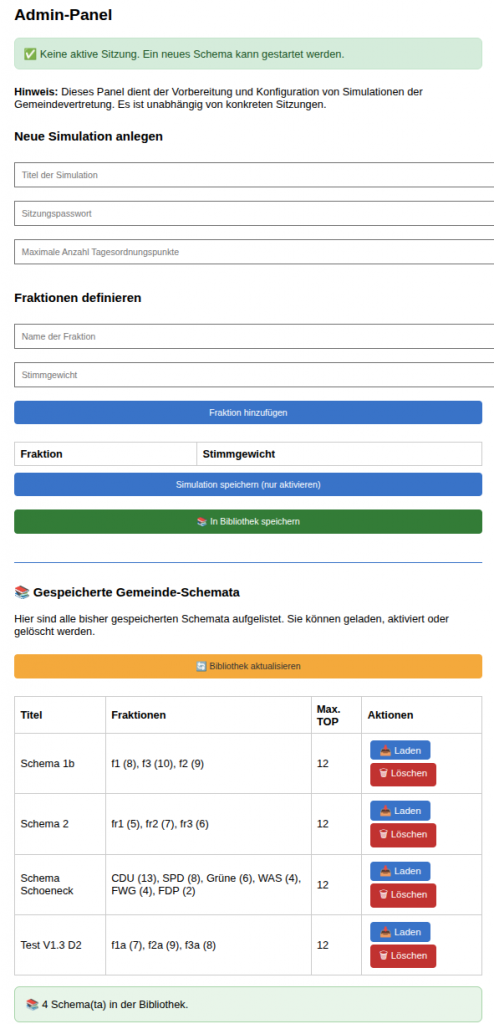
In den ersten Versionen 1.0 – 1.2 konnte der Administrator zwar ein beliebiges Gemeinde-Schema festlegen, aber sobald man mit mehr als nur einem einzigen Schema arbeiten will, ‚verschwindet‘ das bisherige Schema bei Eingabe eines neuen Schemas. Dies soll in Version 1.3 anders sein : Alle Gemeinde-Schemata, die der Administrator bereit stellt, können auf Wunsch gespeichert werden. Der Administrator bekommt die Rückmeldung, wenn ein Schema gespeichert wurde.

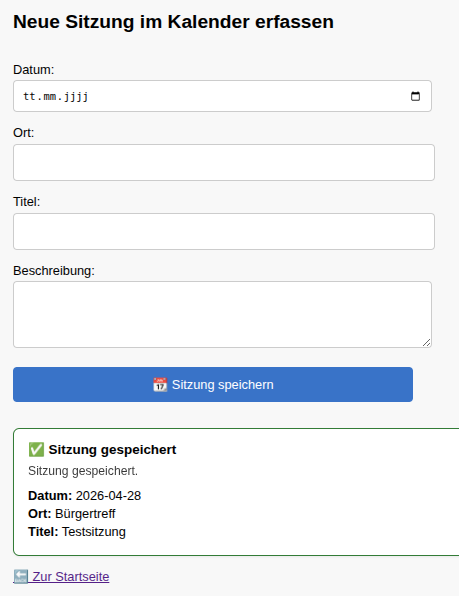
Die Verfügbarkeit von mehr als einem Sitzungsschema hat zur Folge, dass der Vorsitzende einer GV sich aus den verfügbaren Schemata dasjenige aussuchen kann, was zu seiner Gemeinde passt. So kann der GV-Vorsitzende aus 61137 Schöneck sein Schema auswählen, genauso gut kann dies auch der GV-Vorsitzende der Nachbargemeinde 61138 Niederdorfelden, oder der Nachbargemeinde 63477 Maintal, oder Nachbargemeinde 61130 Nidderau, oder …. Ein anderer Fall sind experimentell-spielerische Szenarien, in denen eine Gruppe beliebige Schemata ausprobieren will.

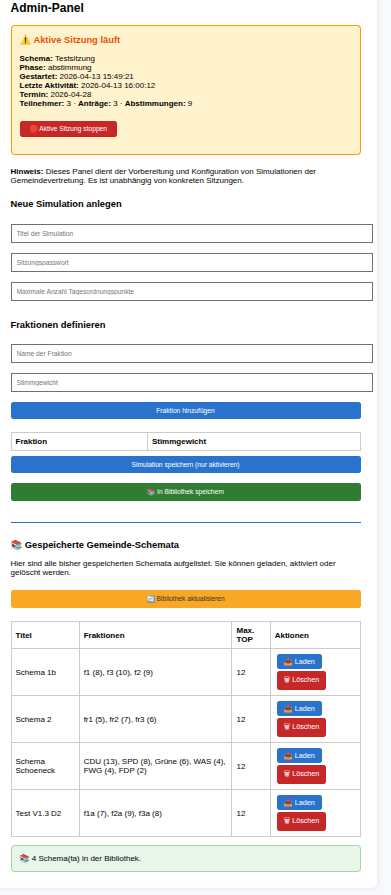
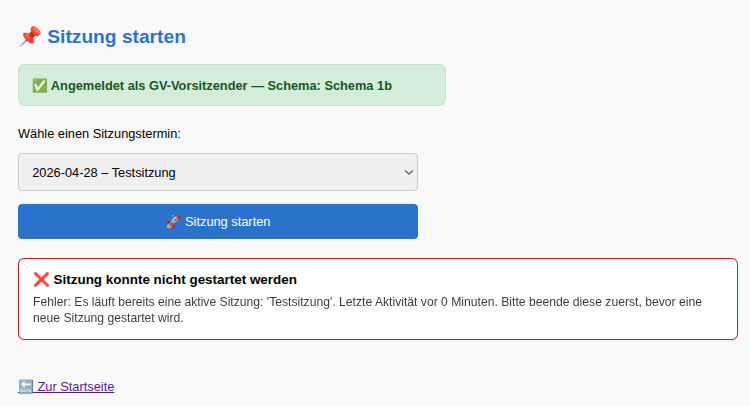
Durch die Ermöglichung von mehr als einem Schema muss in Version 1.3 auch dafür gesorgt werden, dass nicht mehr als 1 Sitzung zur gleichen Zeit stattfindet (in der nächsten Version wird dies möglich sein). Wenn also der Vorsitzende der GV eine Sitzung zu einem vereinbarten Termin mit einem Schema X starten will dann wird immer geprüft, ob nicht gerade eine andere Sitzung stattfindet. Beispiel:

Dass eine Sitzung schon 1381 Minuten aktiv sein konnte ist nur möglich, weil es noch keinen Test für ‚irreguläre Sitzungen‘ gab.

Jetzt gibt es solch einen Test 🙂

Nachdem die irreguläre Sitzung geschlossen wurde, kann der GV Vorsitzende die neue Sitzung starten.

Nur Ergänzungen zu Version 1.2

In diesem Text wird nicht ein ganzer Durchlauf komplett dargestellt sondern nur jene Aspekte, die sich von Version 1.2 unterscheiden. Dies betrifft das Speichern neuer Schemata durch den Administrator und die Möglichkeit der Auswahl verschiedener Schemata bei der Terminvereinbarung und dem Start einer Sitzung durch den GV Vorsitzenden. Alles andere ist wie in Version 1.2.

Ein Schema vereinbaren

Bei einer Neuanmeldung muss der Administrator auf die folgenden Punkte achten:

  1. Einen Namen für das Schema
  2. Die Angabe aller beteiligten Fraktionen mit einem Namen (erfunden oder real)
  3. Die Angabe der Anzahl der verfügbaren Sitze für eine Fraktion (ihr ‚Stimmgewicht‘)

Im aktuellen Fall hatte der Administrator ein Schema mit Namen ‚TST 1.3 Erster Durchlauf‘ mit drei Fraktionen f1 – f3 angelegt mit den individuellen Stimmgewichten (7, 9, 8).

Im weiteren Verlauf dieser Darstellung werden wir folgende Fälle testen:

  1. Arbeiten mit einem Schema, was schon vereinbart wurde
  2. Während eine Sitzung läuft, will eine andere Person auch eine Sitzung starten (was vom GV Vorsitzenden der aktuell laufenden Sitzung abgelehnt werden kann)
  3. Ein zusätzliches neues Schema wird vereinbart

Start mit einem schon vereinbarten Sitzungsschema

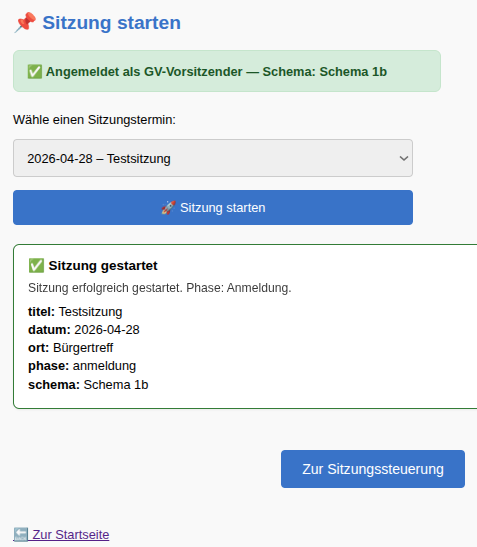
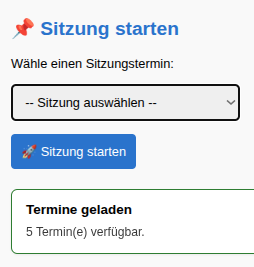
Jetzt will der GV-Vorsitzende eine Sitzung zum neu vereinbarten Termin starten. Dies will er mit dem neu vereinbarten Schema machen.

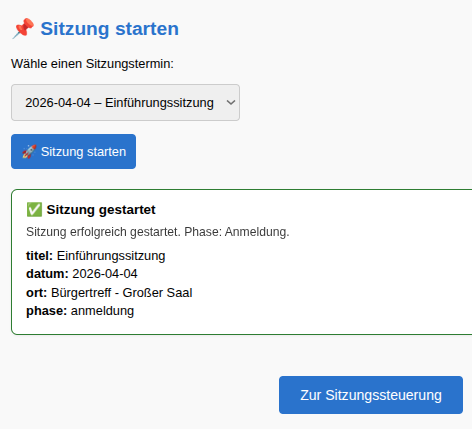
Der Start der Sitzung wird bestätigt mit Angabe von Datum und Ort der Sitzung sowie unter Angabe des gewählten Schemas.

Jetzt muss der GV-Vorsitzende nur noch das Feld ‚Zur Sitzungssteuerung‘ anklicken, dann kann die Sitzung beginnen.

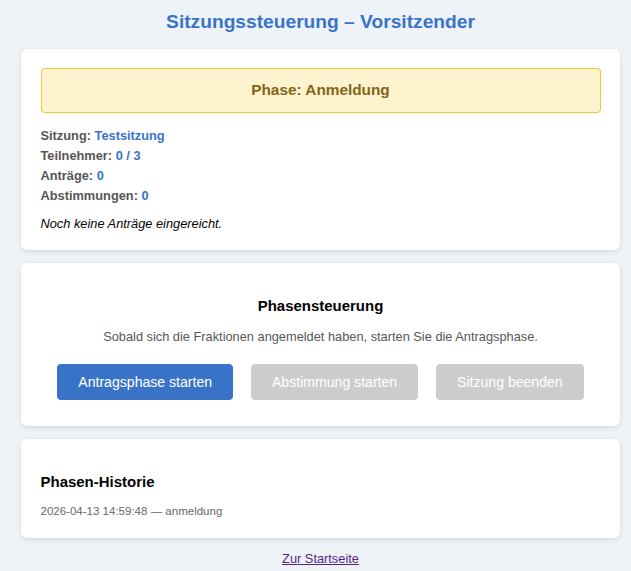
Im oberen Feld ‚Phase : Anmeldung‘ sieht der Vorsitzende der GV, wie viele der möglichen Fraktionen (hier: 3) sich bislang angemeldet haben (hier: 0). Zusätzlich sieht er, wie viele Anträge bislang eingereicht wurden und wie viele Abstimmungen vorgenommen wurden.

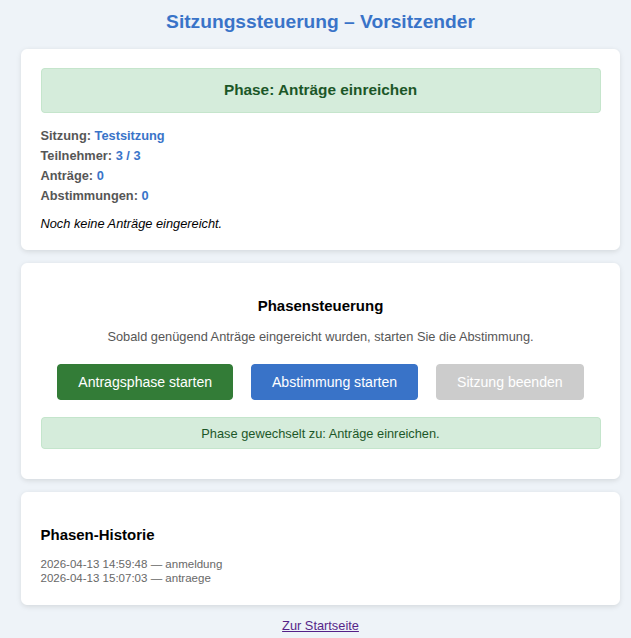
Im mittleren Feld der ‚Phasensteuerung‘ sieht man drei Felder: ‚Blau‘ bedeutet: kann mit Klick gestartet werden; ‚Grau‘ besagt, dass dieses Feld noch nicht angeklickt werden kann. Sobald ein Feld angeklickt wird, geht es von Blau nach Grün über.

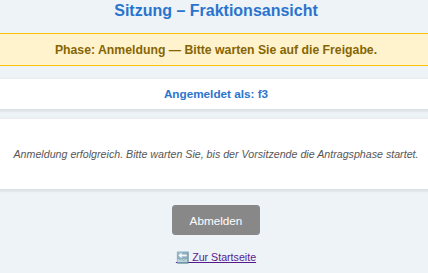
Falls sich die beteiligten Fraktionen individuell mit ihrem Browser schon angemeldet haben, bevor der GV-Vorsitzende eine Phase aktiviert hat, haben sie keine Aktionsmöglichkeit. Sobald der GV-Vorsitzende dann eine Phase anklickt verändert sich der Bildschirm der Fraktionen und wird für die Phase aktiv, die der Vorsitzende angeklickt hat.

Sicht der Fraktionen vor dem Start

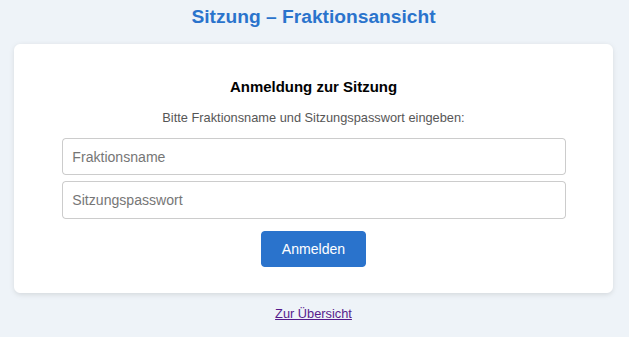
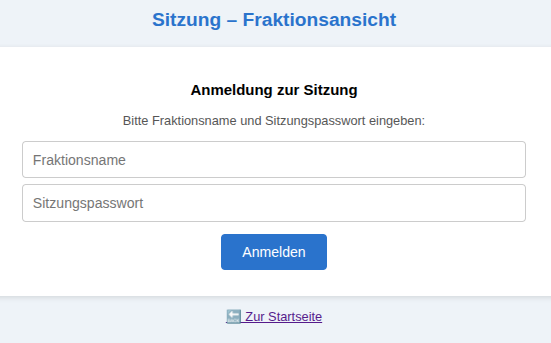
Hier die Bildschirme der drei Fraktionen f1 – f3, wenn sich die Fraktionen zur Sitzung anmelden, der GV Vorsitzende die Sitzung aber noch nicht offiziell gestartet hat.
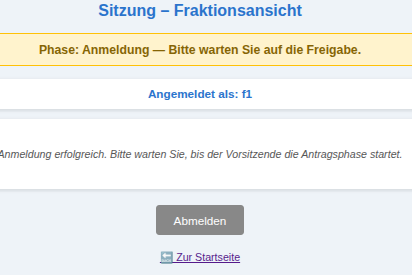
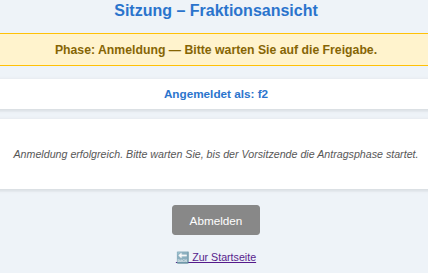
Nachdem sich jede Fraktion angemeldet hat, sieht der GV Vorsitzende diese Anmeldungen auf seinem Bildschirm : Teilnehmer (3 von 3).

GV Vorsitzender sieht Anmeldungen
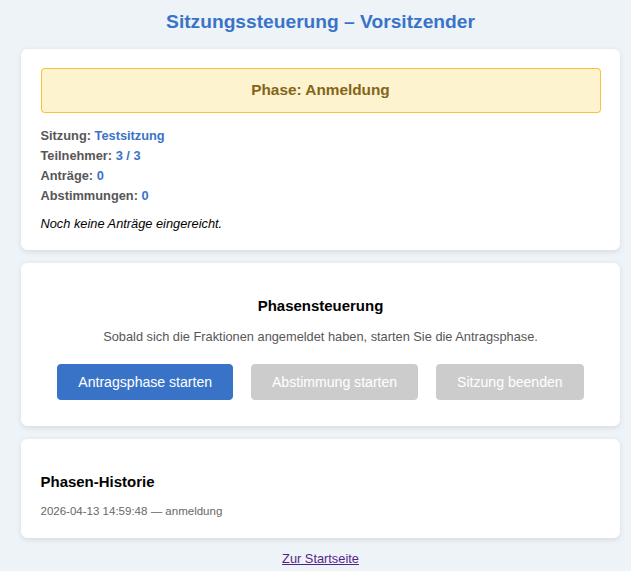
Jetzt kann der GV-Vorsitzende die Sitzung offiziell starten, indem der auf das Feld ‚Antragsphase klickt‘. Dieses Feld geht dadurch von ‚Blau‘ (kann gestartet werden) zu ‚Grün‘ über (Ist gestartet). Als nächstes könnte die Phase ‚Abstimmungen‘ gestartet werden (da ‚Blau‘).
Sicht der Fraktionen nach dem Start

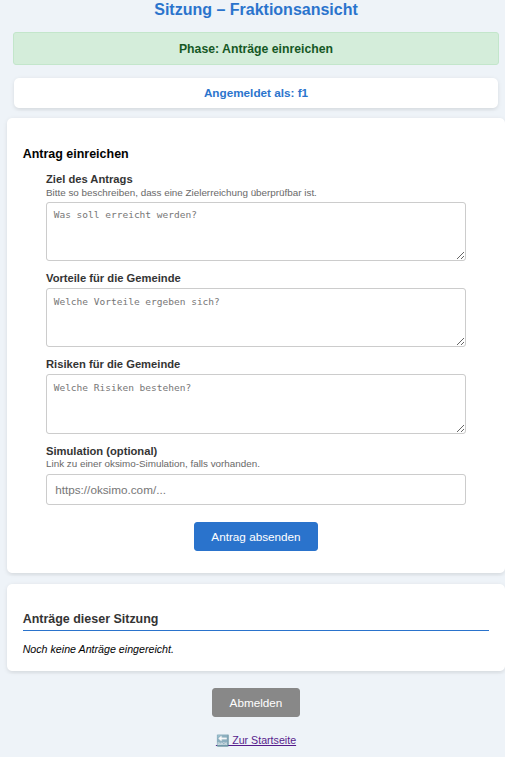
Am Beispiel der Fraktion f1 kann man sehen, wie durch den Start der Antragsphase der Bildschirm sich geändert hat.
Anträge stellen

Da es hier nur um einen ‚Funktionstest‘ geht, verzichten wir hier auf inhaltlich sinnvolle Formulierungen, um den Test schnell durchführen zu können. Für inhaltlich sinnvolle Texte sei auf die Dokumentation von Version 1.2 verwiesen.

Hier ein ’sinnloser‘ Block:
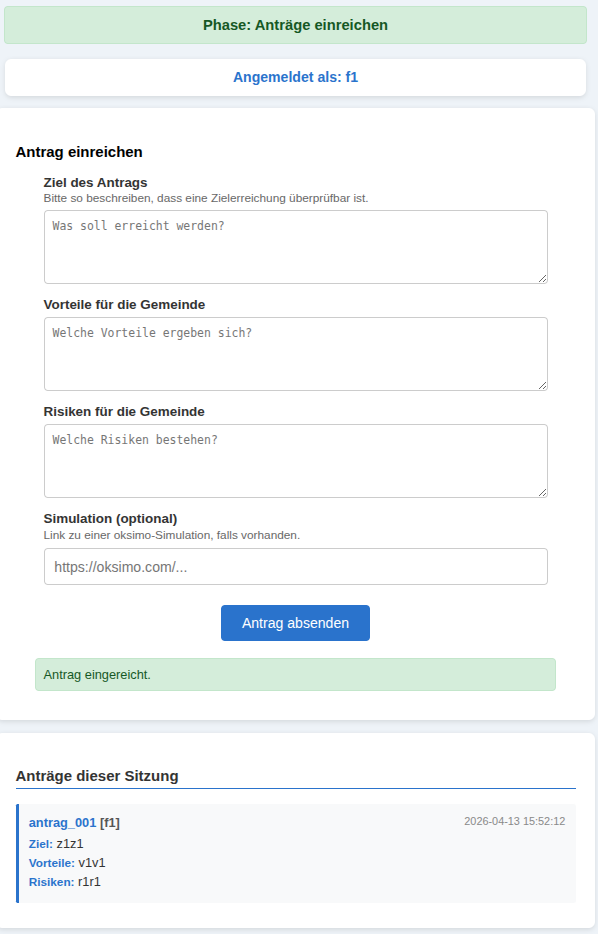
Nachdem ein Antrag eingereicht wurde sieht zeigt die Sitzungssteuerung alle Anträge, die bislang eingereicht wurden.
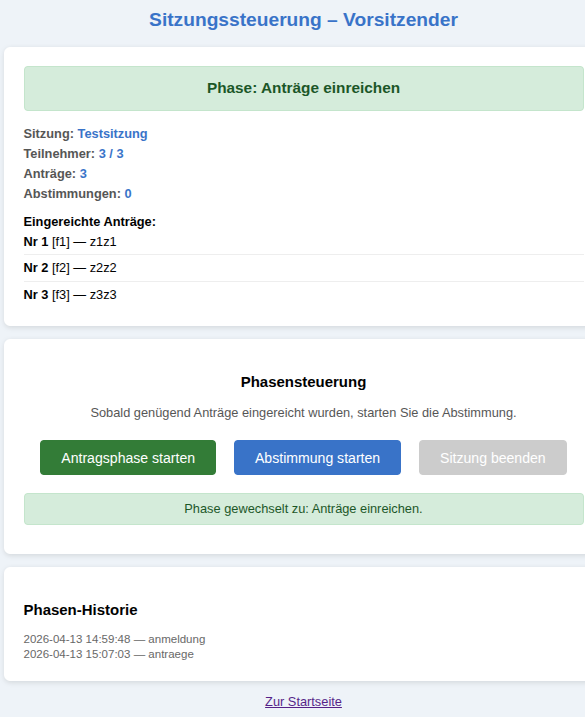
Wichtig ist an dieser Stelle, dass sich die einzelnen Fraktionen nicht abmelden, sondern warten, bis der GV-Vorsitzende die nächste Phase aktiviert, in welcher die verschiedenen Fraktionen über alle Anträge abstimmen können.

GV Vorsitzender: Übergang zur Abstimmung

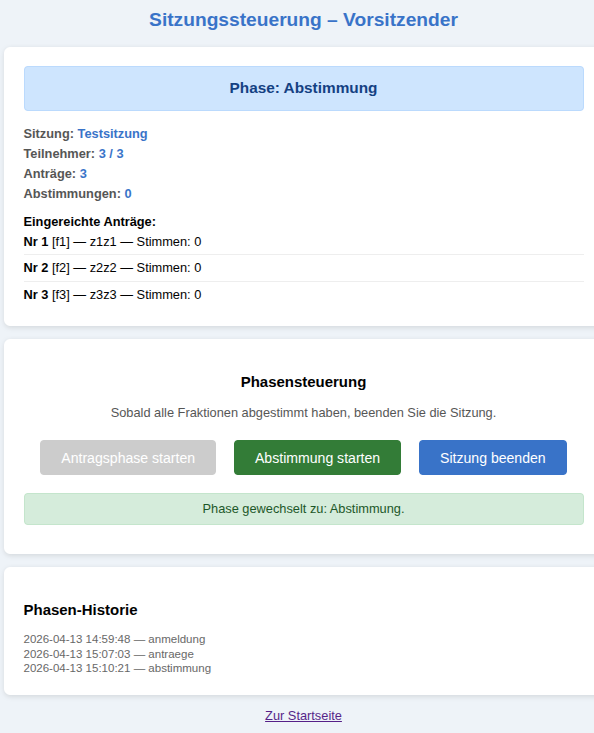
Zunächst aktiviert der GV-Vorsitzende die Phase der Abstimmung. Zu Beginn liegen natürlich noch keine Stimmen vor.
Fraktionen stimmen ab

Am Beispiel von Fraktion f3 kann man sehen, wie sich der Bildschirm für die Abstimmungsphase geändert hat.
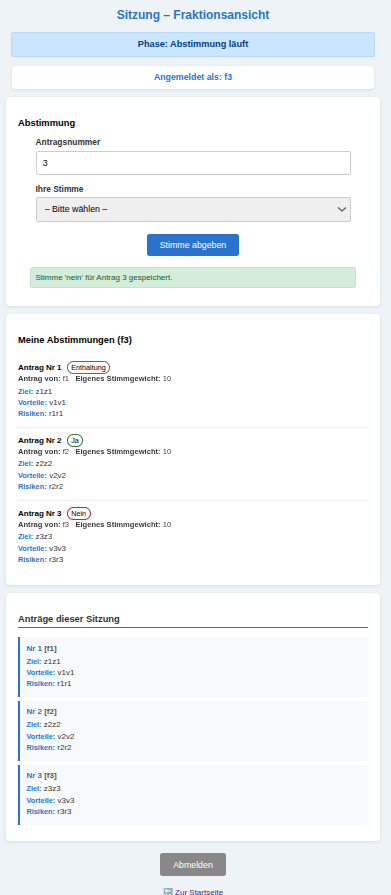
Jede Fraktion kann die bislang eingereichten Anträge sehen und kann jetzt für jeden eingereichten Antrag ihre Stimmen abgeben, oder auch nicht.

Anmerkung: In der aktuellen Version 1.3 können die Fraktionen nur ‚als Block‘ abstimmen. In späteren Versionen wird es auch die Möglichkeit geben, dass jeder einzeln stimmen kann.

Während der Abstimmung wird nach jeder einzelnen Abstimmung das Ergebnis angezeigt. Am Ende der Abstimmung liegen dann alle Abstimmungen als Liste vor.

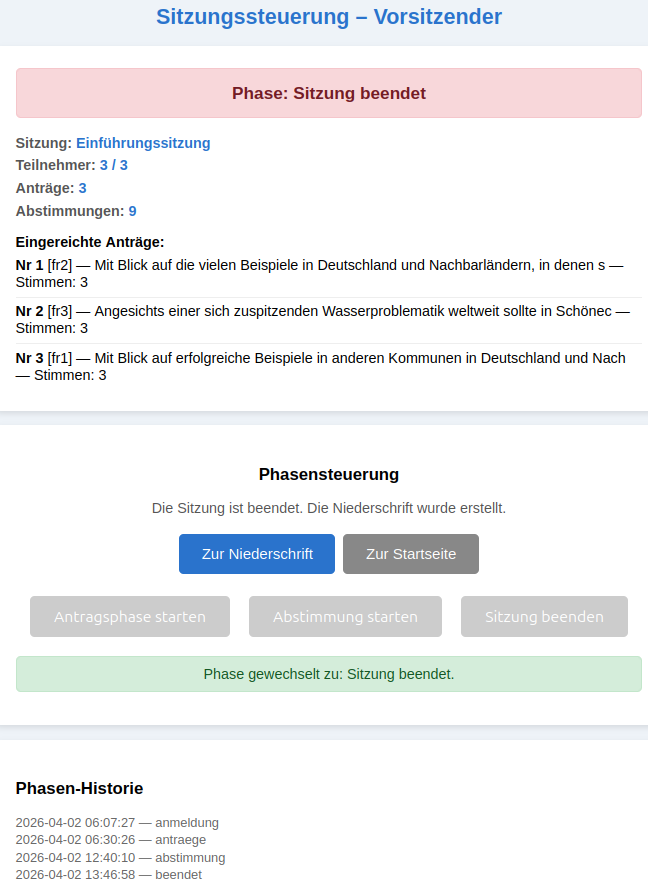
Der GV Vorsitzende kann auf seinem Bildschirm sehen, wie viele Stimmen für jeden Antrag eingegangen sind.

Sobald alle Fraktionen alle Anträge abgestimmt haben, sieht der GV-Vorsitzende folgendes Ergebnis:
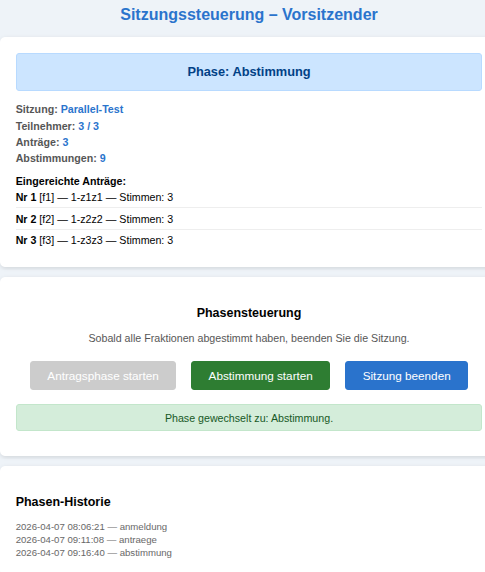
Damit kann er die Sitzung beenden und eine Niederschrift der gesamt Sitzung anfertigen lassen.

Beenden der Sitzung mit Niederschrift

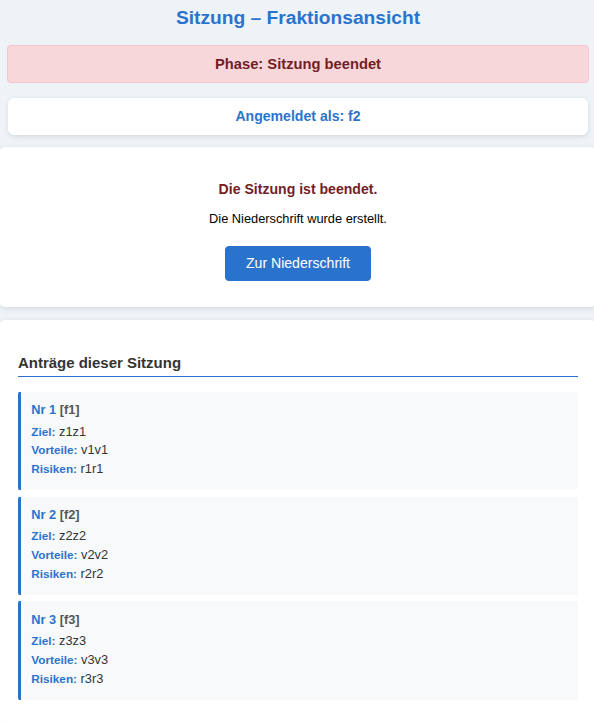
Wenn er GV Vorsitzende auf das Feld ‚Sitzung beenden‘ klickt wird die Sitzung beendet.
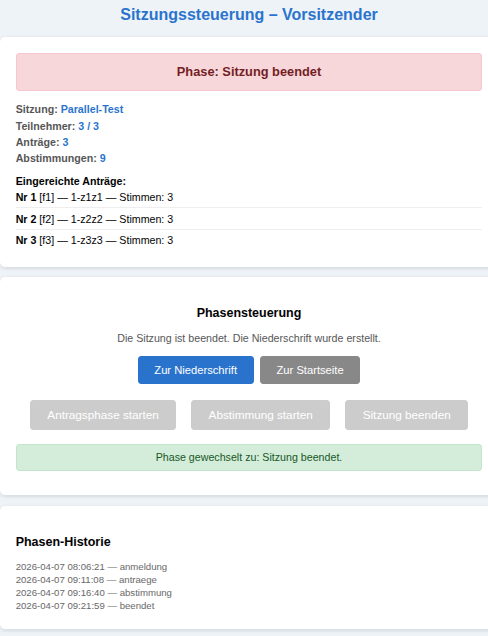
Die Änderung des Bildschirms für die Fraktionen wird hier am Beispiel der Fraktion f3 gezeigt.

Die Fraktion f3 könnte jetzt direkt auf das Feld ‚Niederschrift‘ klicken, um diese zu sehen.

Aktuelle Niederschrift

Letzte Aktualisierung: 7.4.2026, 10:23:37

Niederschrift: Parallel-Test

Beginn: 2026-04-07 08:06:21

Teilnehmer

  • f1 (Stimmengewicht: 8)
  • f2 (Stimmengewicht: 9)
  • f3 (Stimmengewicht: 10)

Tagesordnung & Abstimmungen

TOP 1 — Antrag von f1

Ziel:1-z1z1

Vorteile:1-v1v1

Risiken:1-r1r1

  • Ja (9): f2 (9)
  • Nein (10): f3 (10)
  • Enthaltung (8): f1 (8)
  • Ergebnis: Abgelehnt
TOP 2 — Antrag von f2

Ziel:1-z2z2

Vorteile:1-v2v2

Risiken:1-r2r2

  • Ja (8): f1 (8)
  • Nein (9): f2 (9)
  • Enthaltung (10): f3 (10)
  • Ergebnis: Abgelehnt
TOP 3 — Antrag von f3

Ziel:1-z3z3

Vorteile:1-v3v3

Risiken:1-r3r3

  • Ja (10): f3 (10)
  • Nein (8): f1 (8)
  • Enthaltung (9): f2 (9)
  • Ergebnis: Angenommen

Vereinbarung eines neuen Schemas und glaichzeit Versuch einer Startanforderung bei einer laufenden Sitzung durch andere Teilnehmer

aaa

aaa

bbb

aaa

bbb

ddd

eee

fff

ggg

Einschub : Externe Anfrage für eine Sitzung während eine Sitzung läuft

aaa

bbb

Fortsetzung laufende Sitzung; externe Anfrage wurde verneint

Da es zu keinem Abbruch der laufenden Sitzung kam, kann diese ungestört fortgesetzt werden. Die Teilnehmer der laufenden sitzung haben nichts von der externen anfrage gemerkt.

–!! Fortsetzung folgt !!–

DLS : Basisversion 1.2 – Dokumentation

BEARBEITUNG : 27. März 2026 – 2. April 2026

Auf dieser Seite wird die Basisversion 1.2 der Demokratie-Labor Software anhand eines Beispiels auf der Seite demokratie-labor.com vorgestellt. Sie wird sobald wie möglich auch auf die offiziellen Seite demokratielabor.org übertragen.

Diese Seite gehört zur Themenseite Demokratie-Labor Software (DL-SW) (mittlerweile abgekürzt zu ‚DLS‘).

Email-Kontakt zur Arbeitsgruppe:

kontakt@buerger-im-gespraech.org

Basisversion 1.2

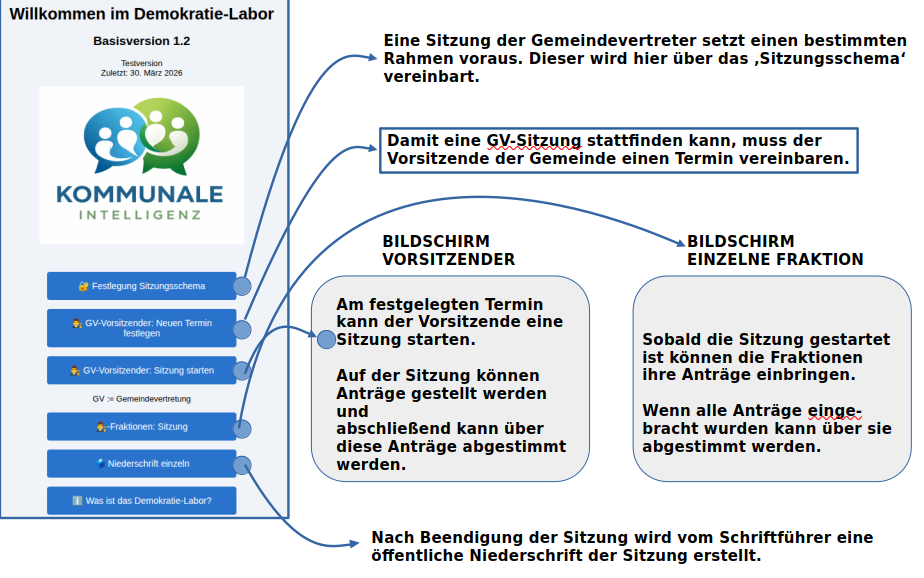
BILD : Kurzüberblick über die Struktur und den Prozess der Version 1.2

Rollen und Drehbuch

Im Prinzip folgt das Konzept der Software der ‚Hessischen Gemeindeordnung (HGO)‘ sowie der ‚Geschäftsordnung für die Gemeindevertretung und die Ausschüsse der Gemeinde Schöneck‘ vom 30.9.2024. Aktuell werden für die Software folgende Rollen — vereinfachend — berücksichtigt:

  1. Für die notwendige Umgebung einer Sitzung der Gemeindevertretung (GV) ist ein Administrator (admin) vorgesehen, der alle Rahmenbedingungen aktiviert.
  2. Für das Zustandekommen einer GV-Sitzung ist der ‚Vorsitzende der GV‘ vorgesehen, der zwei Dinge tun muss: (i) Vereinbarung eines Sitzungstermins und (ii) Start einer GV-Sitzung am besagten Termin.
  3. Sobald der GV-Vorsitzende gestartet hat, können die einzelnen ‚Fraktionen‘ Anträge einreichen und im Anschluss daran darüber abstimmen.
  4. Das Ende der Antragsphase sowie Beginn und Abschluss der Abstimmungsphase wird ebenfalls vom GV-Vorsitzenden bestimmt (unter Einhaltung der Regeln).
  5. Im realen Sitzungsgeschehen einer GV-Sitzung gibt es noch den ‚Schriftführer‘. Im Rahmen der ‚digitalen GV-Sitzung‘ wird dieser nicht eigens benötigt, da alle Vorgänge ‚automatisch protokolliert‘ werden, so wird auch die abschließende ‚Niederschrift‘ am Ende der Sitzung automatisch erstellt.

Festlegung des Sitzungsschemas

Mit ‚Sitzungsschema‘ sind hier die ‚Rahmenbedingungen‘ für eine GV-Sitzung gemeint.

In einer realen Kommune ist es die Hessische Gemeindeordnung (HGO), welche festlegt, welches die wichtigen politischen Gremien in einer Gemeinde und welches ihre ‚Funktionen‘ sind. Zu diesen politischen Gremien gehört auch die Gemeindevertretung (GV). Sie ist das zentrale Macht-Organ der Gemeinde. Ihre konkrete Arbeitsweise wird in der ‚Geschäftsordnung der GV‘ geregelt.

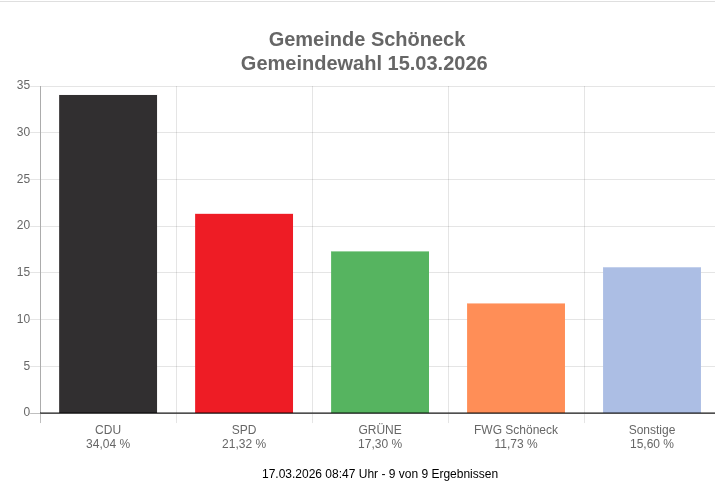
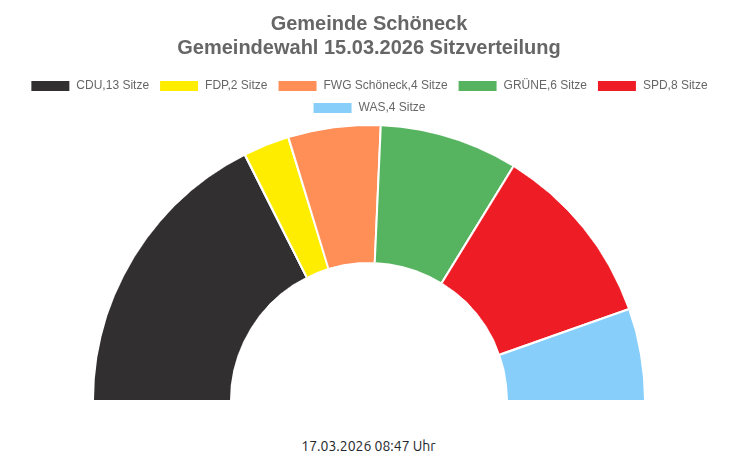
Die typischen Elemente einer GV sind die gewählten GV Vertreter mit einer maximalen Zahl von Mitgliedern. Die GV der Kommune Schöneck hat 37 Mitglieder. Diese gehören normalerweise verschiedenen Wählergemeinschaften oder Parteien an. Zu Beginn einer Legislaturperiode wird offiziell festgestellt, welche Bürger aus der Kommunalwahl als ‚gewählte Vertreter‘ hervor gegangen sind, welchen ‚Fraktionen‘ sie zugeordnet werden, und wie viele Sitze jede Fraktion in der GV hat.

Beispiel Schöneck 2026

QUELLE: https://votemanager-da.ekom21cdn.de/2026-03-15/06435026/praesentation/ergebnis.html?wahl_id=769&stimmentyp=0&id=ebene_3_id_168

QUELLE: https://votemanager-da.ekom21cdn.de/2026-03-15/06435026/praesentation/ergebnis.html?wahl_id=769&stimmentyp=0&id=ebene_3_id_168

Durch die Wahlen ist dieses Schema von 6 Fraktionen mit individuell vielen Sitzen für Schöneck ab März 2026 festgelegt.

Für die Software kann man zwar beliebige Schemata vereinbaren — was auch für verschiedene Beispiele nahe liegt –, aber will man die Software für eine bestimmte Gemeinde benutzen — hier z.B. für Schöneck –, dann muss man ein entsprechendes Schema vorgeben.

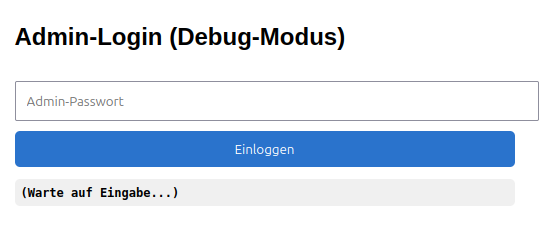
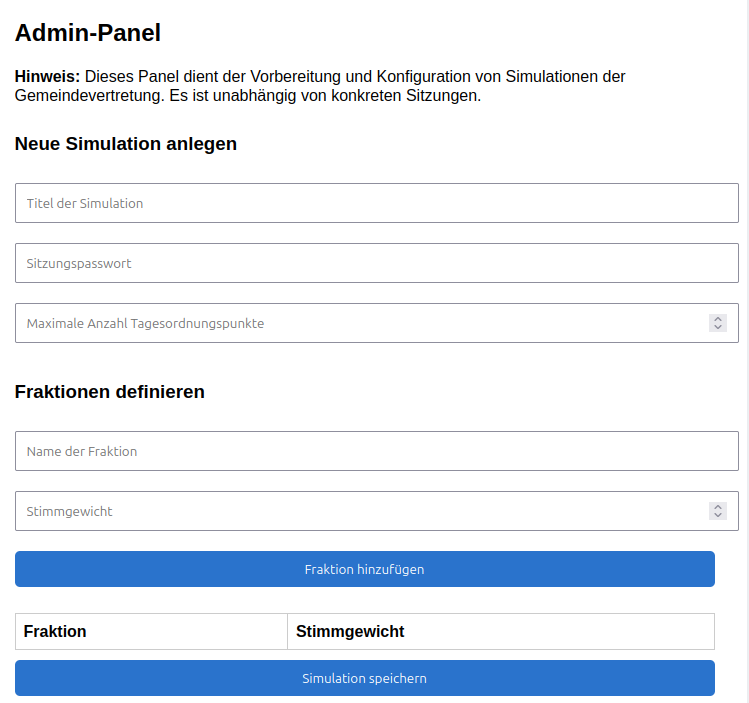
Diese Festlegung eines Schemas erfolgt durch einen Administrator. Dieser muss sich einloggen

Nach Eingabe seines Passworts erscheint dann eine Abfrage zu wichtigen Eigenschaften des Schemas (welche jederzeit geändert werden können!):

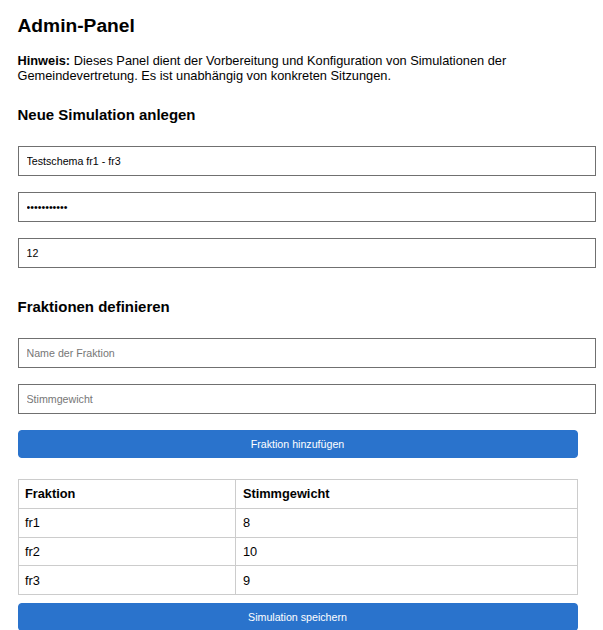
Sobald dieses Schema vereinbart wurde, kann derjenige, welcher die Rolle des Gemeinde-Vorsitzenden innehat, auf der Basis dieses Schemas Termine für Sitzungen vereinbaren und entsprechend dann Sitzungen starten.

Für eine schnelle Demonstration wurde hier ein ‚fiktives Schema‘ vereinbart: Nur drei Fraktionen fr1 – fr3 mit den Sitzen (8, 10, 9).

Vorsitzender legt neuen Termin fest

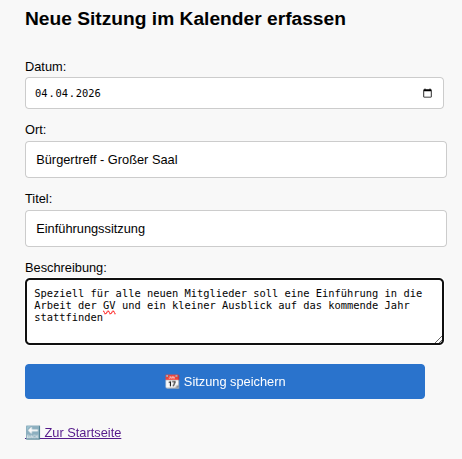
Soll nun eine GV-Sitzung stattfinden, muss der GV-Vorsitzende als erstes einen ‚Termin‘ für solch eine Sitzung ‚vereinbaren‘.

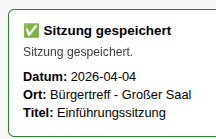
Ein Pop-up Fenster gibt eine Bestätigung für diesen Termin:

Damit hat der GV-Vorsitzende zu einer GV-Sitzung mit Termin und Ort eingeladen.

Es wird davon ausgegangen, dass sich zum besagten Termin alle GV-Vertreter am besagten Ort einfinden. Die Uhrzeit ist üblicherweise 20h.

Vorsitzender startet ein Sitzung

Um eine Sitzung zu starten muss der GV-Vorsitzende aus der Liste der möglichen Termine den auswählen, zu dem er einladen will.

Wenn der GV-Vorsitzende den Termin vom 4.4.2026 auswählt, bekommt er folgende Rückmeldung:

Wenn der Vorsitzende der GV jetzt auf das Feld ‚Zur Sitzungssteuerung‘ klickt, dann öffnet sich ein Fenster für den Vorsitzenden der GV, um die ‚Sitzungssteuerung‘ zu beginnen:

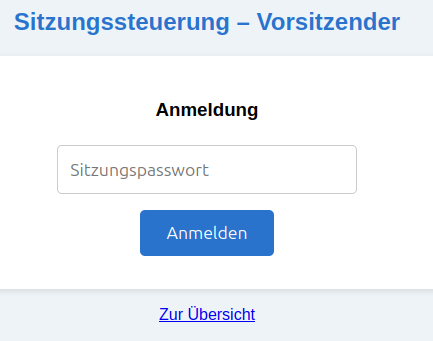
Gibt der Vorsitzende der GV jetzt das Sitzungspasswort ein, dann öffnet sich ein Fenster, welches eine Sitzungssteuerung ermöglicht.

Phasen-Historie

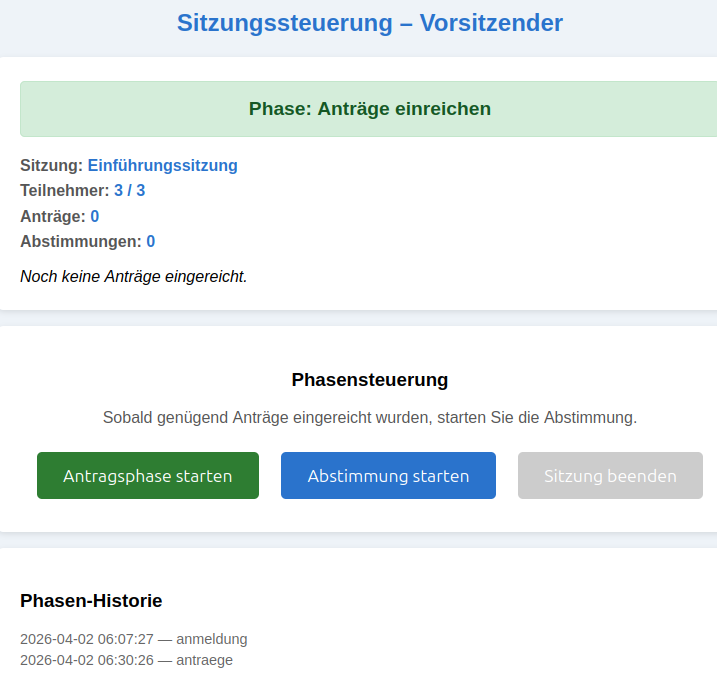
Man erkennt hier eine neue Information: mit dem vollzogenen ‚Start der Sitzung‘ tritt die Sitzung in eine Abfolge von Phasen ein:

  1. Anmeldung der Teilnehmer
  2. Anträge einreichen
  3. Eingereichte Anträge abstimmen
  4. Beenden mit Erstellung einer Niederschrift

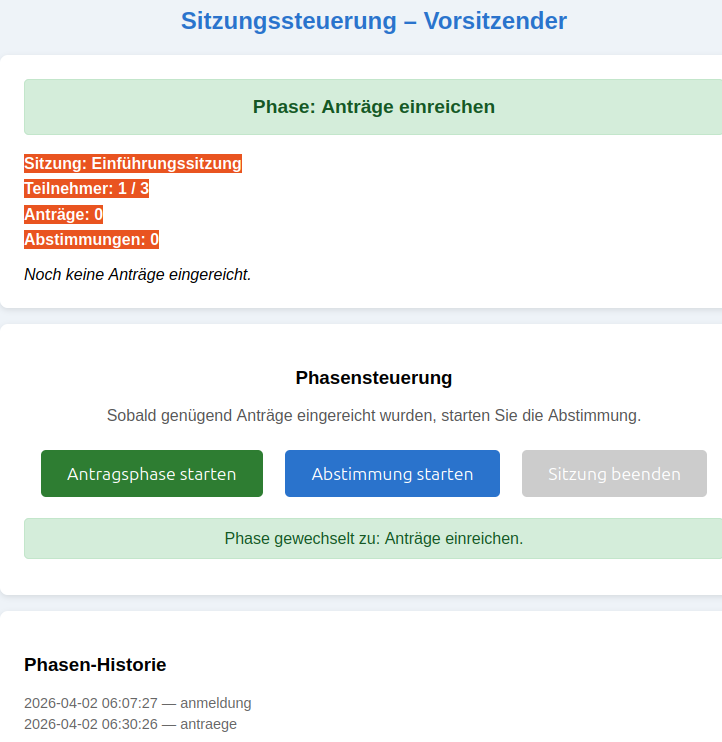
Zugleich wird eine ‚Ausgangslage‘ angezeigt: (1) Um welche Sitzung handelt es sich : Sitzung: Einführungssitzung (2) Wie viele der Fraktionen, welche das Sitzungsschema zulässt, sind aktuell angemeldet: Teilnehmer: 0 / 3. (3) Wie viele Anträge wurden in der Antragsphase bislang gestellt: Anträge: 0 (4) Wie viele Abstimmungen liegen bislang vor: Abstimmungen: 0

Zusätzlich gibt es einen Überblick über die drei möglichen Phasen der Sitzung: ‚Antragsphase starten‘, ‚Abstimmung starten‘ und ‚Sitzung beenden‘.

Zum Farbschema gibt es auf dem Bildschirm keine weiteren Informationen. Es gilt aber:

  • BLAU : Hier kann man anklicken, um die nächste Phase starten
  • GRAU : Dieses Feld ist aktuell inaktiv
  • GRÜN : Dieses Feld zeigt an, welche Phase gerade aktiv ist
  • Im Feld Phasen-Historie wird die Zeit angegeben, wann eine bestimmte Phase gestartet wurde.

Als erstes wird die Phase ‚Anmelden‘ angezeigt.

Damit die Anmeldephase aktiv wird, muss der GV-Vorsitzende dieses Anmeldefeld anklicken.

Fraktionen können sich in eine Sitzung einklinken

Nachdem der GV-Vorsitzende die GV-Sitzung für den 4.4.2026 gestartet hat können die gewählten Mitglieder der GV sich selbst — irgendwo, wo es einen Browser mit Internetverbindung gibt — anmelden. In der aktuellen Version kann sich immer nur eine ‚ganze Fraktion‘ anmelden, was den Fall voraussetzt, dass eine Fraktion immer ‚einstimmig‘ ist. Laut HGO können aber die einzelnen Mitglieder einer Fraktion ‚individuell verschieden‘ abstimmen. Dieser Fall ist für eine spätere Version nach 1.2 vorgesehen.

Es kann sich jetzt jede Fraktion separat auf ihrem eigenen Bildschirm anmelden

Hier ein Beispiel, wie sich Fraktion fr1 anmeldet:

Was man hier sehen kann ist der Fall, dass man sich zwar anmelden kann, aber der Vorsitzende hat die Antragsphase noch nicht gestartet. Fraktion fr1 muss also warten.

Nehmen wir jetzt an, dass der Vorsitzende der GV die Antragsphase gestartet hat, nachdem Fraktion fr1 schon versucht hat ,sich anzumelden.

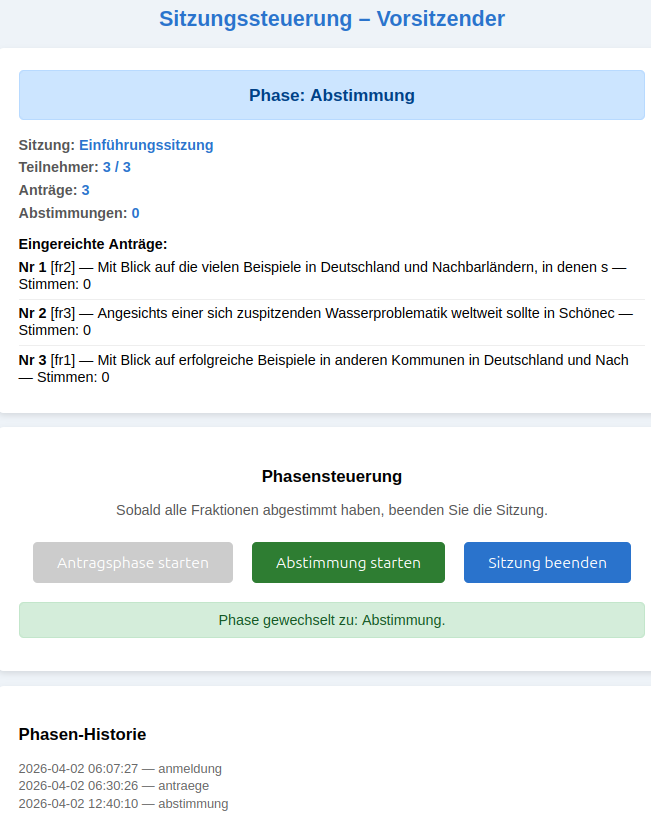
Man sieht auf dem Bildschirm des Vorsitzenden (1) dass sich schon eine Fraktion angemeldet hat und (2) dass (= GRÜN) die Antragsphase jetzt aktiv ist.

Schauen wir, was auf den Bildschirmen der Fraktionen passiert.

Fr1 wurde auf Eingabeschema umgeschaltet

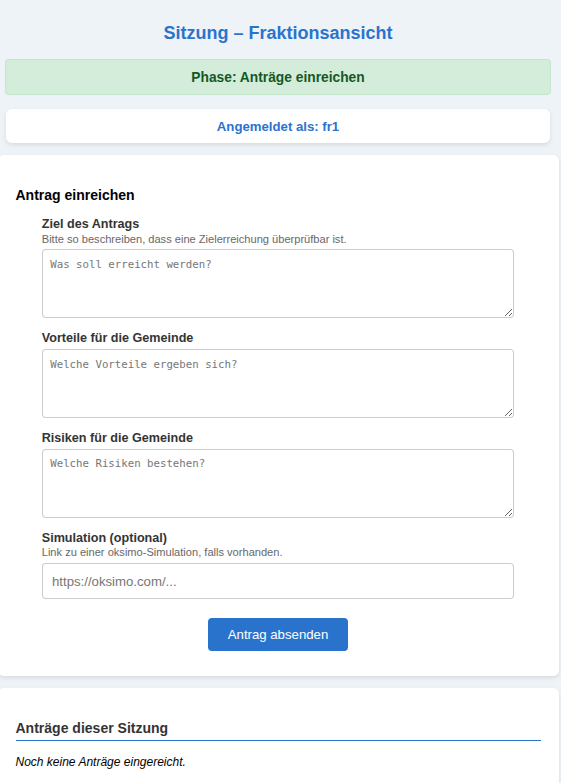
Der ‚Warte-Bildschirm‘ für fr1 wurde umgeschaltet auf einen ‚Antrags-Bildschirm‘.

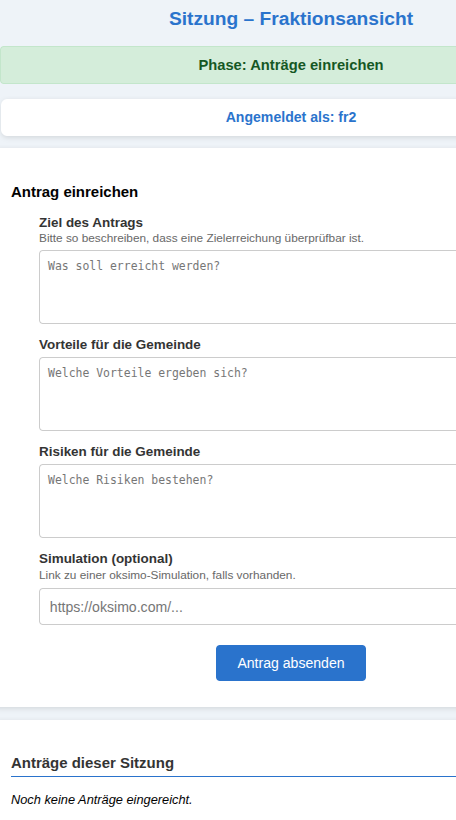
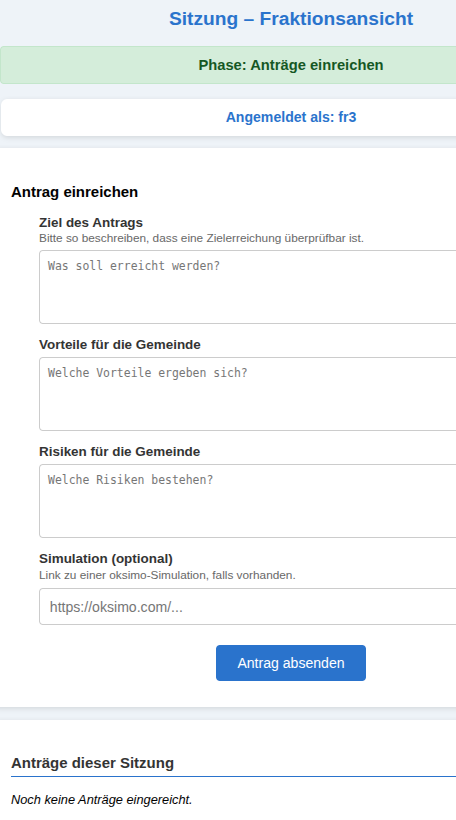
Fr2 und Fr3 landen direkt auf dem Antragsbildschirm

Bildschirm des Vorsitzenden GV wurde automatisch aktualisiert

Mit diesen Beispielen wird deutlich, dass sich der Bildschirm des Vorsitzenden der GV sowie die Bildschirme der einzelnen Fraktionen fr1 – fr3 automatisch an die aktive Phase anpassen, indem sie sich wechselseitig ‚abfragen‘ (technisch: ‚polling‘).

Diese wechselseitige Anpassung funktioniert auch in den nachfolgenden Phasen.

Anträge Ausfüllen und Verwalten

Die einzelnen Fraktionen können jetzt Anträge einreichen. Nachfolgend werden Beispiele für jede Fraktion angezeigt.

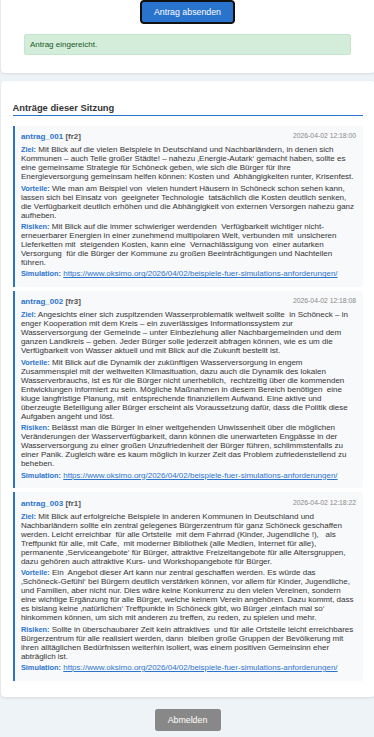
Wenn eine Fraktion einen Antrag abgesendet hat — sie kann mehr als einen Antrag einreichen — , dann erfolgt eine Bestätigung, dass der Antrag eingereicht wurde und es werden dann alle Anträge angezeigt, die bislang von den Fraktionen überhaupt eingereicht wurden. Hier das Beispiel von Fraktion fr1:

Bildschirm Vorsitzender der GV

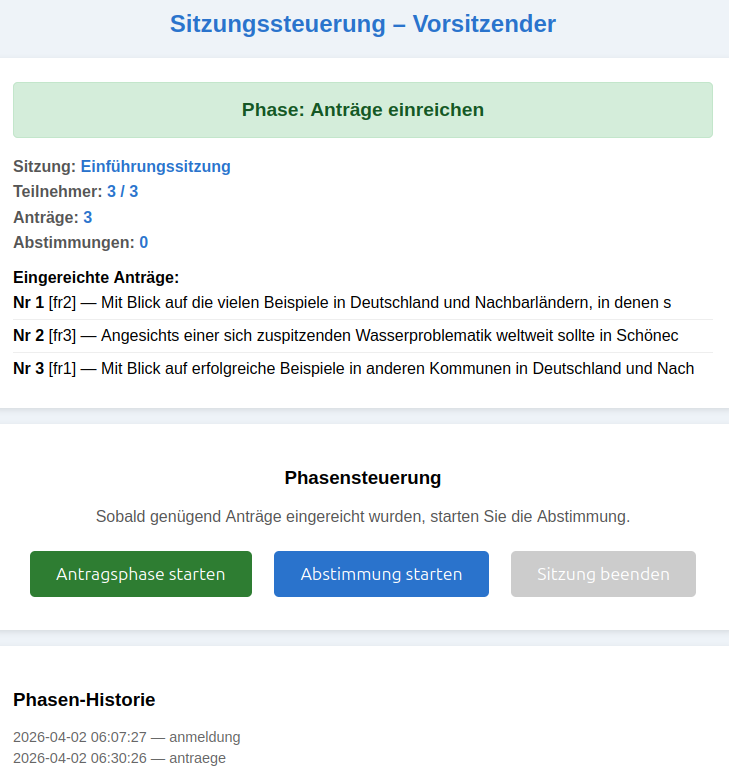
Auf dem Bildschirm des GV Vorsitzenden werden die Einreichungen der Anträge wie folgt dargestellt:

Wie man aus dem Steuerungsbildschirm des GV-Vorsitzenden entnehmen kann, haben nun alle 3 Fraktionen Anträge eingereicht, und zwar jede Fraktion einen Antrag.

Jetzt kann der GV-Vorsitzende in den Abstimmungsmodus umschalten.

Was in Version 1.2 noch fehlt das ist eine ausdrückliche Bestätigung von jeder Fraktion, dass sie keine weiteren Anträge mehr einbringen wollen. Hier sei also angenommen, das wäre so: die Fraktionen wollen keinen weiteren Antrag mehr stellen.

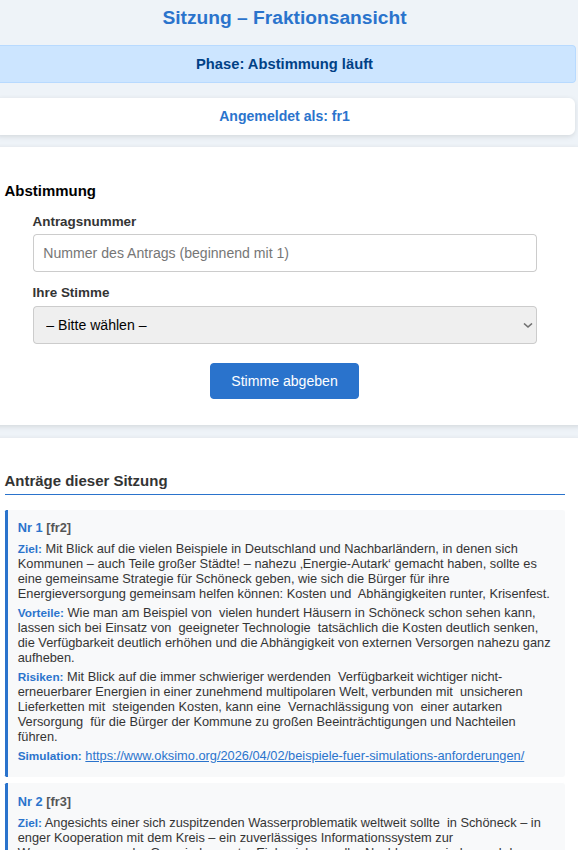
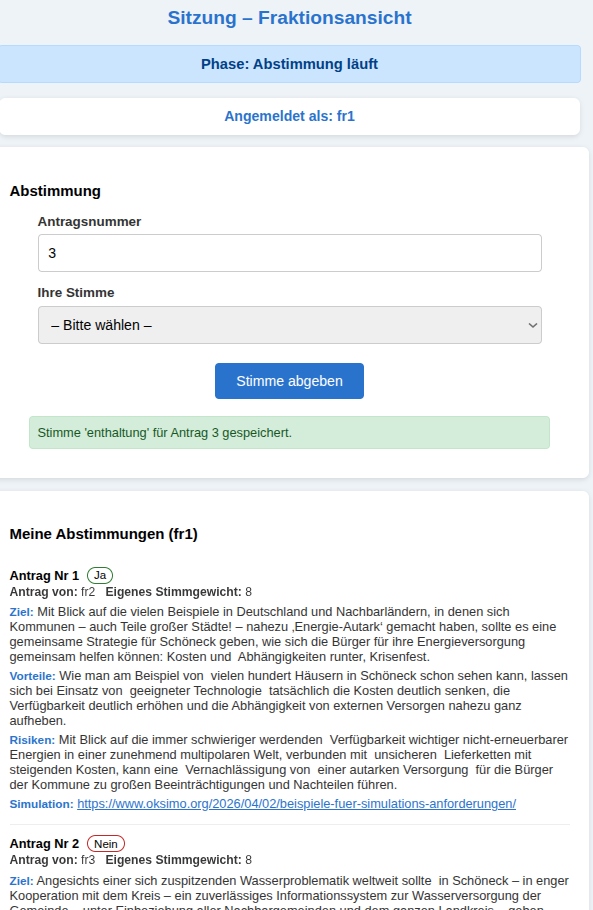
Mit der Einleitung der Abstimmungsphase durch den GV-Vorsitzenden werden die Bildschirme der Benutzer automatisch auf den Abstimmungsmodus umgeschaltet. Hier beispielsweise der Bildschirm von Fraktion fr1:

Abstimmung mit allen drei Fraktionen fr1 – fr3

Hier der Bildschirm von Fraktion fr1 (Ausschnitt):

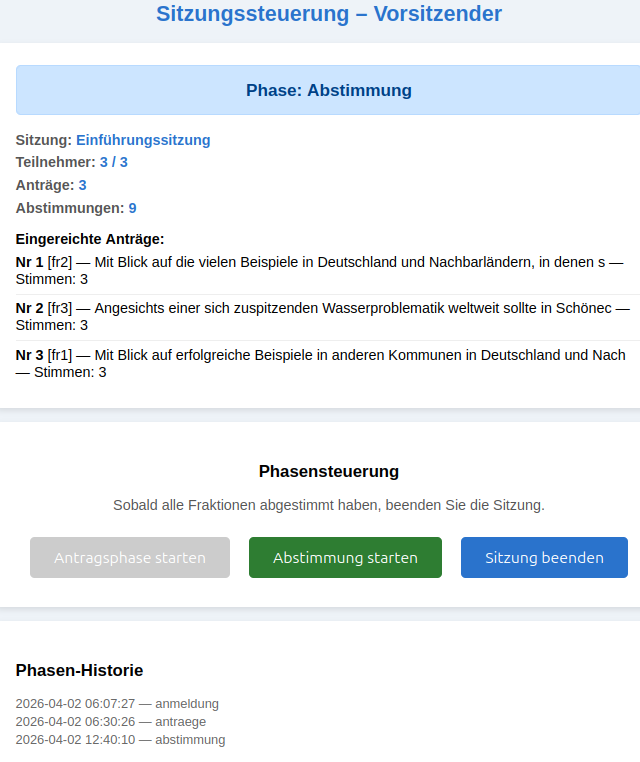
Hier der Bildschirm des GV-Vorsitzenden, nachdem alle drei Fraktionen fr1 – fr3 alle Anträge abgestimmt haben:

Damit kann der GV-Vorsitzende die Abstimmung beenden.

Nach Beendigung der Sitzung : Öffentliche Niederschrift

Wenn der GV-Vorsitzende auf das Feld ‚Zur Niederschrift‘ klickt, wird die gesamte Niederschrift angezeigt.

Eine Fraktion kann auf ihrem Bildschirm auf den Link ‚Zur Startseite‘ klicken

und kann dann auf der Startseite auf das Feld ‚Niederschrift einzeln klicken

Dann wird auch die Niederschrift angezeigt.

Aktuelle Niederschrift

Letzte Aktualisierung: 2.4.2026, 14:59:30

Niederschrift: Einführungssitzung

Beginn: 2026-04-02 06:07:27

Teilnehmer

  • fr1 (Stimmengewicht: 8)
  • fr2 (Stimmengewicht: 10)
  • fr3 (Stimmengewicht: 9)

Tagesordnung & Abstimmungen

TOP 1 — Antrag von fr2

Ziel:Mit Blick auf die vielen Beispiele in Deutschland und Nachbarländern, in denen sich Kommunen – auch Teile großer Städte! – nahezu ‚Energie-Autark‘ gemacht haben, sollte es eine gemeinsame Strategie für Schöneck geben, wie sich die Bürger für ihre Energieversorgung gemeinsam helfen können: Kosten und Abhängigkeiten runter, Krisenfest.

Vorteile:Wie man am Beispiel von vielen hundert Häusern in Schöneck schon sehen kann, lassen sich bei Einsatz von geeigneter Technologie tatsächlich die Kosten deutlich senken, die Verfügbarkeit deutlich erhöhen und die Abhängigkeit von externen Versorgen nahezu ganz aufheben.

Risiken:Mit Blick auf die immer schwieriger werdenden Verfügbarkeit wichtiger nicht-erneuerbarer Energien in einer zunehmend multipolaren Welt, verbunden mit unsicheren Lieferketten mit steigenden Kosten, kann eine Vernachlässigung von einer autarken Versorgung für die Bürger der Kommune zu großen Beeinträchtigungen und Nachteilen führen.

Simulation:https://www.oksimo.org/2026/04/02/beispiele-fuer-simulations-anforderungen/

  • Ja (8): fr1 (8)
  • Nein (10): fr2 (10)
  • Enthaltung (9): fr3 (9)
  • Ergebnis: Abgelehnt
TOP 2 — Antrag von fr3

Ziel:Angesichts einer sich zuspitzenden Wasserproblematik weltweit sollte in Schöneck – in enger Kooperation mit dem Kreis – ein zuverlässiges Informationssystem zur Wasserversorgung der Gemeinde – unter Einbeziehung aller Nachbargemeinden und dem ganzen Landkreis – geben. Jeder Bürger solle jederzeit abfragen können, wie es um die Verfügbarkeit von Wasser aktuell und mit Blick auf die Zukunft bestellt ist.

Vorteile:Mit Blick auf die Dynamik der zukünftigen Wasserversorgung in engem Zusammenspiel mit der weltweiten Klimasituation, dazu auch die Dynamik des lokalen Wasserverbrauchs, ist es für die Bürger nicht unerheblich, rechtzeitig über die kommenden Entwicklungen informiert zu sein. Mögliche Maßnahmen in diesem Bereich benötigen eine kluge langfristige Planung, mit entsprechende finanziellem Aufwand. Eine aktive und überzeugte Beteiligung aller Bürger erscheint als Voraussetzung dafür, dass die Politik diese Aufgaben angeht und löst.

Risiken:Belässt man die Bürger in einer weitgehenden Unwissenheit über die möglichen Veränderungen der Wasserverfügbarkeit, dann können die unerwarteten Engpässe in der Wasserversorgung zu einer großen Unzufriedenheit der Bürger führen, schlimmstenfalls zu einer Panik. Zugleich wäre es kaum möglich in kurzer Zeit das Problem zufriedenstellend zu beheben.

Simulation:https://www.oksimo.org/2026/04/02/beispiele-fuer-simulations-anforderungen/

  • Ja (9): fr3 (9)
  • Nein (8): fr1 (8)
  • Enthaltung (10): fr2 (10)
  • Ergebnis: Angenommen

TOP 3 — Antrag von fr1

Ziel:Mit Blick auf erfolgreiche Beispiele in anderen Kommunen in Deutschland und Nachbarländern sollte ein zentral gelegenes Bürgerzentrum für ganz Schöneck geschaffen werden. Leicht erreichbar für alle Ortsteile mit dem Fahrrad (Kinder, Jugendliche !), als Treffpunkt für alle, mit Cafe, mit moderner Bibliothek (alle Medien, Internet für alle), permanente ‚Serviceangebote‘ für Bürger, attraktive Freizeitangebote für alle Altersgruppen, dazu gehören auch attraktive Kurs- und Workshopangebote für Bürger.

Vorteile:Ein Angebot dieser Art kann nur zentral geschaffen werden. Es würde das ‚Schöneck-Gefühl‘ bei Bürgern deutlich verstärken können, vor allem für Kinder, Jugendliche, und Familien, aber nicht nur. Dies wäre keine Konkurrenz zu den vielen Vereinen, sondern eine wichtige Ergänzung für alle Bürger, welche keinem Verein angehören. Dazu kommt, dass es bislang keine ‚natürlichen‘ Treffpunkte in Schöneck gibt, wo Bürger ‚einfach mal so‘ hinkommen können, um sich mit anderen zu treffen, zu reden, zu spielen und mehr.

Risiken:Sollte in überschaubarer Zeit kein attraktives und für alle Ortsteile leicht erreichbares Bürgerzentrum für alle realisiert werden, dann bleiben große Gruppen der Bevölkerung mit ihren alltäglichen Bedürfnissen weiterhin isoliert, was einem positiven Gemeinsinn eher abträglich ist.

Simulation:https://www.oksimo.org/2026/04/02/beispiele-fuer-simulations-anforderungen/

  • Ja (10): fr2 (10)
  • Nein (9): fr3 (9)
  • Enthaltung (8): fr1 (8)
  • Ergebnis: Angenommen