
BEARBEITUNG : 4.April 2026 – 5. April 2026
Auf dieser Seite wird die Basisversion 1.3 der Demokratie-Labor Software anhand eines Beispiels auf der Seite demokratieatwork.org vorgestellt. Sie wird sobald wie möglich auch auf die offiziellen Seite demokratielabor.org übertragen.
Diese Seite gehört zur Themenseite Demokratie-Labor Software (DL-SW) (mittlerweile abgekürzt zu ‚DLS‘).
Email-Kontakt zur Arbeitsgruppe:
kontakt@buerger-im-gespraech.org

Neuerung in Version 1.3
In den ersten Versionen 1.0 – 1.2 konnte der Administrator zwar ein beliebiges Gemeinde-Schema festlegen, aber sobald man mit mehr als nur einem einzigen Schema arbeiten will, ‚verschwindet‘ das bisherige Schema bei Eingabe eines neuen Schemas. Dies soll in Version 1.3 anders sein : Alle Gemeinde-Schemata, die der Administrator bereit stellt, können auf Wunsch gespeichert werden. Dies hat zur Folge, dass der Vorsitzende einer GV sich aus den verfügbaren Schemata dasjenige aussuchen kann, was zu seiner Gemeinde passt. So kann der GV-Vorsitzende aus 61137 Schöneck sein Schema auswählen, genauso gut kann dies auch der GV-Vorsitzende der Nachbargemeinde 61138 Niederdorfelden, oder der Nachbargemeinde 63477 Maintal, oder Nachbargemeinde 61130 Nidderau, oder …. Ein anderer Fall sind experimentell-spielerische Szenarien, in denen eine Gruppe beliebige Schemata ausprobieren will.
Nur Ergänzungen zu Version 1.2
In diesem Text wird nicht ein ganzer Durchlauf komplett dargestellt sondern nur jene Aspekte, die sich von Version 1.2 unterscheiden. Dies betrifft das Speichern neuer Schemata durch den Administrator und die Möglichkeit der Auswahl verschiedener Schemata bei der Terminvereinbarung und dem Start einer Sitzung durch den GV Vorsitzenden. Alles andere ist wie in Version 1.2.
Schemata anlegen mit Speicherung
Der Administrator legt die Umgebung für eine GV-Sitzung fest. Die wichtigsten Punkte sind hier
- Einen Namen für das Schema
- Die Angabe aller beteiligten Fraktionen mit einem Namen (erfunden oder real)
- Die Angabe der Anzahl der verfügbaren Sitze für eine Fraktion (ihr ‚Stimmgewicht‘)
Im ersten Beispiel legt der Administrator ein Schema mit Namen ‚TST 1.3 Erster Durchlauf‘ an und führt drei Fraktionen f1 – f3 ein mit einem individuellen Stimmgewicht.
Hier das Schaubild:
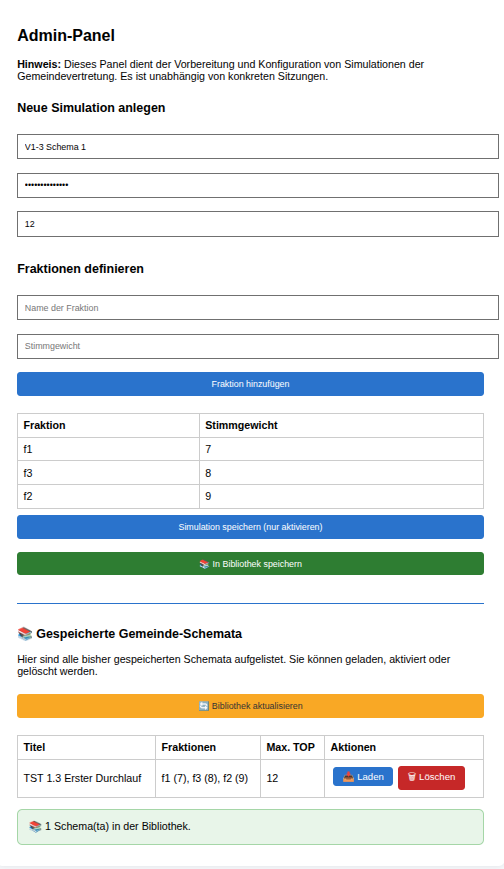
Der Administrator bekommt die Rückmeldung, dass dieses Schema gespeichert wurde.
An dieser Stelle ist noch unklar, was passiert, wenn er ein zweites Schema anlegen will.
Schauen wir aber erst mal, was diese neue Situation für den Vorsitzenden der Gemeindevertretung (GV-Vorsitzender) zu bedeutet.
Termin vereinbaren und Start mit Sitzungsschema
Der GV-Vorsitzende vereinbart einen neuen Termin.
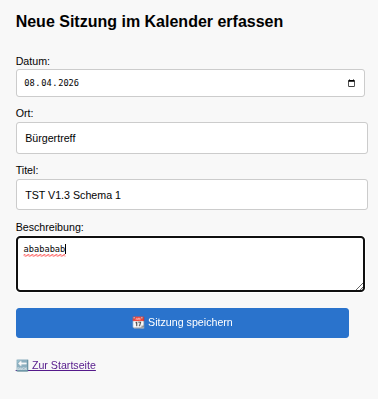
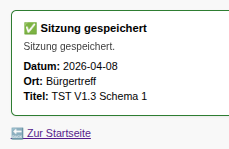
Und der GV-Vorsitzende bekommt folgende Rückmeldung:
Jetzt will der GV-Vorsitzende eine Sitzung zum neu vereinbarten Termin starten. Dies will er mit dem neu vereinbarten Schema machen.
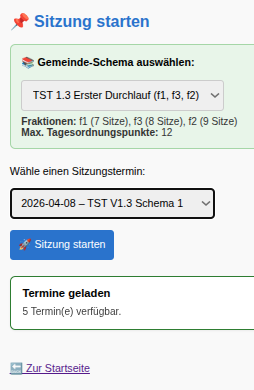
Klickt der GV-Vorsitzende jetzt auf das Feld ‚Sitzung starten‘ bekommt er eine Rückmeldung, dass eine Sitzung gestartet wurde.
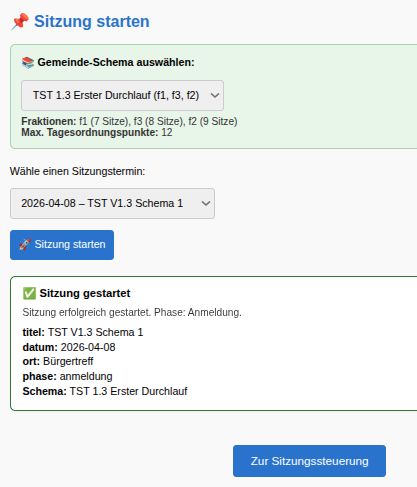
Der Start der Sitzung wird bestätigt mit Angabe von Datum und Ort der Sitzung sowie unter Angabe des gewählten Schemas.
Jetzt muss der GV-Vorsitzende nur noch das Feld ‚Zur Sitzungssteuerung‘ anklicken, dann kann die Sitzung beginnen.
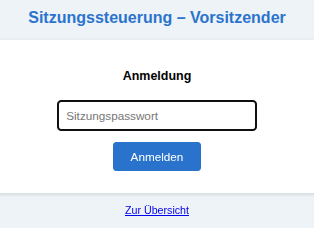
Bevor die eigentliche Sitzung startet muss der GV-Vorsitzende sich nochmals ‚legitimieren‘, damit sicher gestellt ist, dass er der Richtige ist, der sich da anmeldet. War die Anmeldung erfolgreich, dann beginnt die direkte Sitzungssteuerung durch den GV-Vorsitzenden.
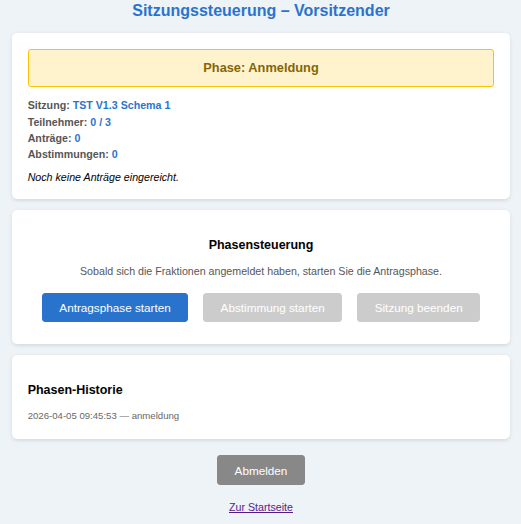
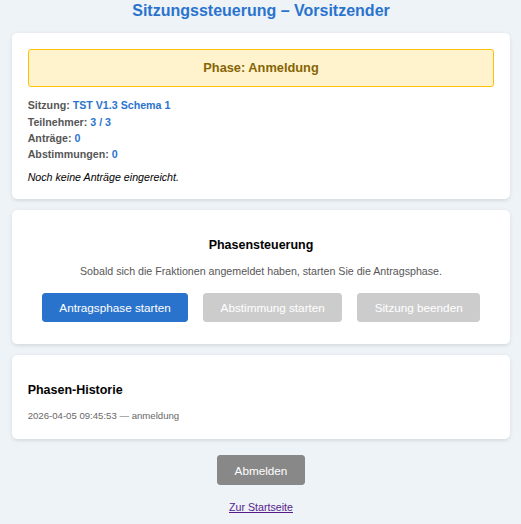
Im oberen Feld ‚Phase : Anmeldung‘ sieht er, wie viele der möglichen Fraktionen (hier: 3) sich bislang angemeldet haben (hier: 0). Zusätzlich sieht er, wie viele Anträge bislang eingereicht wurden und wie viele Abstimmungen vorgenommen wurden.
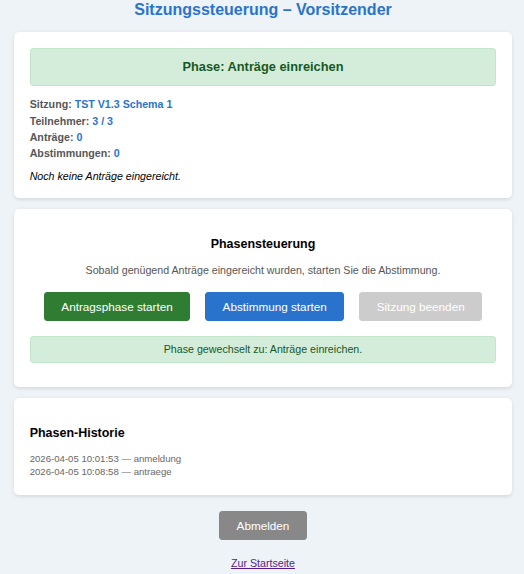
Im mittleren Feld der ‚Phasensteuerung‘ sieht man drei Felder: ‚Blau‘ bedeutet: kann mit Klick gestartet werden; ‚Grau‘ besagt, dass dieses Feld noch nicht angeklickt werden kann. Sobald ein Feld angeklickt wird, geht es von Blau nach Grün über.
Falls sich die beteiligten Fraktionen individuell mit ihrem Browser schon angemeldet haben, bevor der GV-Vorsitzende eine Phase aktiviert hat, haben sie keine Aktionsmöglichkeit. Sobald der GV-Vorsitzende dann eine Phase anklickt verändert sich der Bildschirm der Fraktionen und wird für die Phase aktiv, die der Vorsitzende angeklickt hat.
Sicht der Fraktionen vor dem Start
Hier die Bildschirme der drei Fraktionen f1 – f3, wenn sich die Fraktionen zur Sitzung anmelden, der GV Vorsitzende die Sitzung aber noch nicht offiziell gestartet hat.
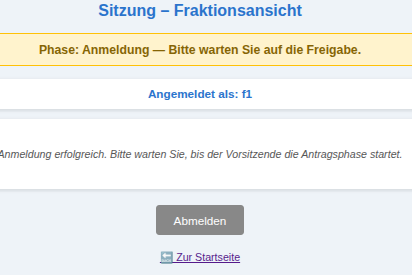
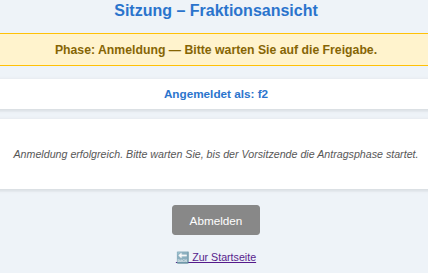
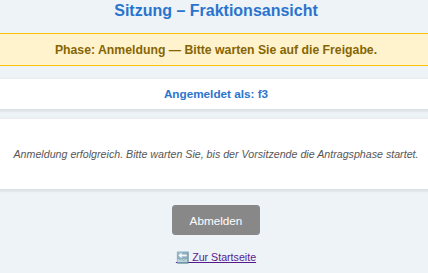
Nachdem sich jede Fraktion angemeldet hat, sieht der GV Vorsitzende diese Anmeldungen auf seinem Bildschirm : Teilnehmer (3 von 3).
GV Vorsitzender sieht Anmeldungen
Jetzt kann der GV-Vorsitzende die Sitzung offiziell starten, indem der auf das Feld ‚Antragsphase klickt‘. Dieses Feld geht dadurch von ‚Blau‘ (kann gestartet werden) zu ‚Grün‘ über (Ist gestartet). Als nächstes könnte die Phase ‚Abstimmungen‘ gestartet werden (da ‚Blau‘).
Sicht der Fraktionen nach dem Start
Am Beispiel der Fraktion f1 kann man sehen, wie durch den Start der Antragsphase der Bildschirm sich geändert hat.
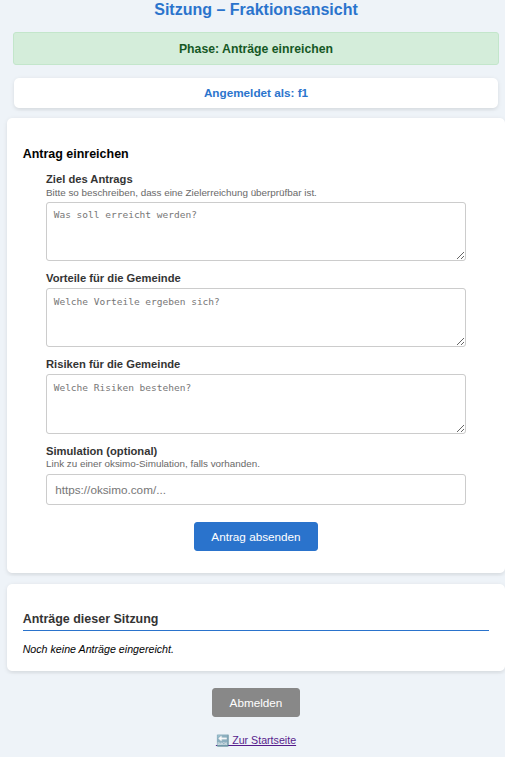
Anträge stellen
Da es hier nur um einen ‚Funktionstest‘ geht, verzichten wir hier auf inhaltlich sinnvolle Formulierungen, um den Test schnell durchführen zu können. Für inhaltlich sinnvolle Texte sei auf die Dokumentation von Version 1.2 verwiesen.
Hier ein ’sinnloser‘ Block:
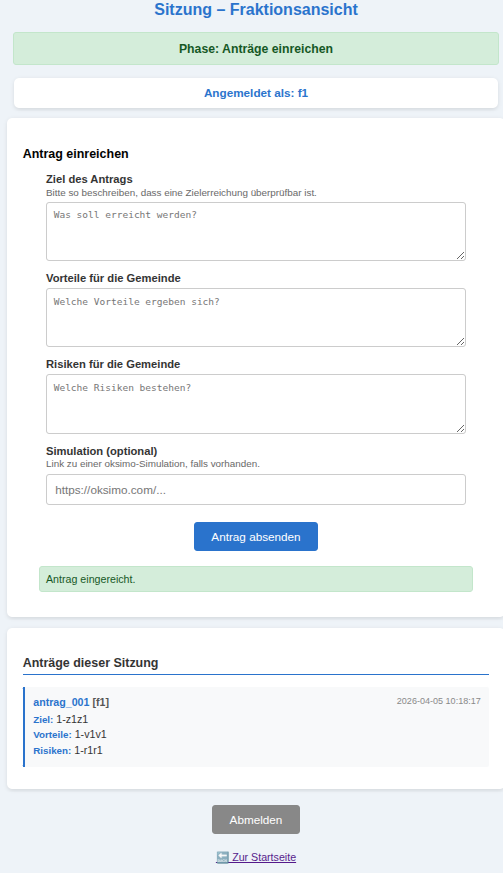
Nachdem ein Antrag eingereicht wurde sieht man alle Anträge, die bislang eingereicht wurden.
Wichtig ist an dieser Stelle, dass sich die einzelnen Fraktionen nicht abmelden, sondern warten bis der GV-Vorsitzende die nächste Phase aktiviert, in welcher die verschiedenen Fraktionen über alle Anträge abstimmen können.
GV Vorsitzender: Übergang zur Abstimmung
Zunächst aktiviert der GV-Vorsitzende die Phase der Abstimmung. Zu Beginn liegen natürlich noch keine Stimmen vor.
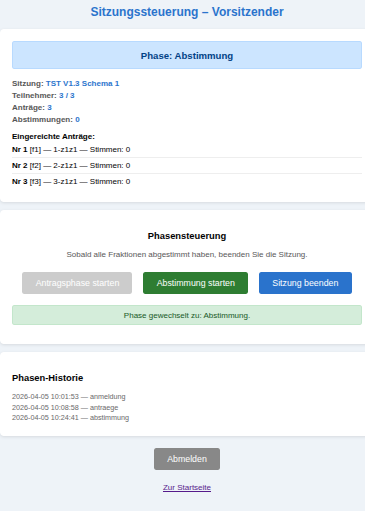
Fraktionen stimmen ab
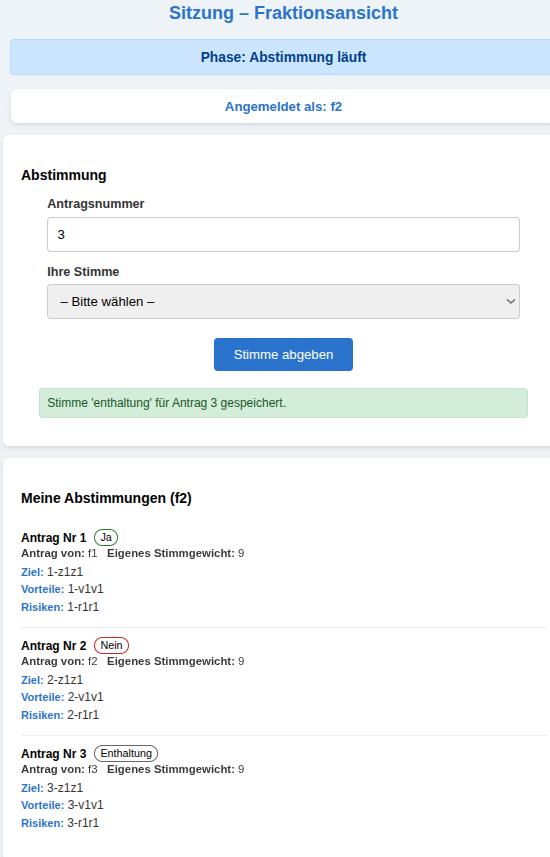
Am Beispiel von Fraktion f2 kann man sehen, wie sich der Bildschirm für die Abstimmungsphase geändert hat.
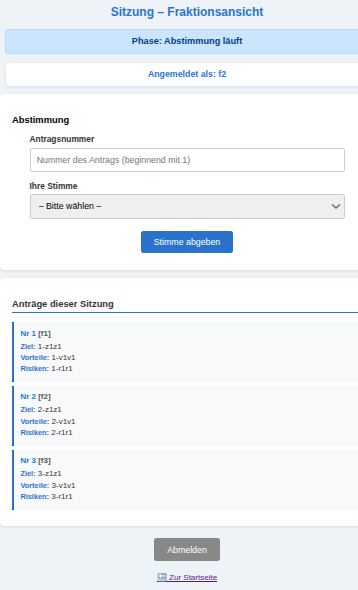
Jede Fraktion kann die bislang eingereichten Anträge sehen und kann jetzt für jeden eingereichten Antrag ihre Stimmen abgeben, oder auch nicht.
Anmerkung: In der aktuellen Version 1.3 können die Fraktionen nur ‚als Block‘ abstimmen. In späteren Versionen wird es auch die Möglichkeit geben, dass jeder einzeln stimmen kann.
Während der Abstimmung wird nach jeder einzelnen Abstimmung das Ergebnis angezeigt. Am Ende der Abstimmung liegen dann alle Abstimmungen als Liste vor.
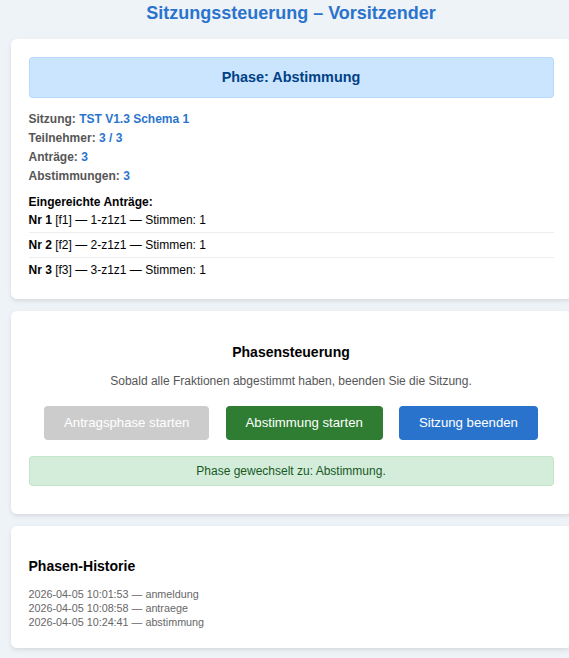
Der GV Vorsitzende kann auf seinem Bildschirm sehen, wie viele Stimmen für jeden Antrag eingegangen sind.
Sobald alle Fraktionen alle Anträge abgestimmt haben, sieht der GV-Vorsitzende folgendes Ergebnis:
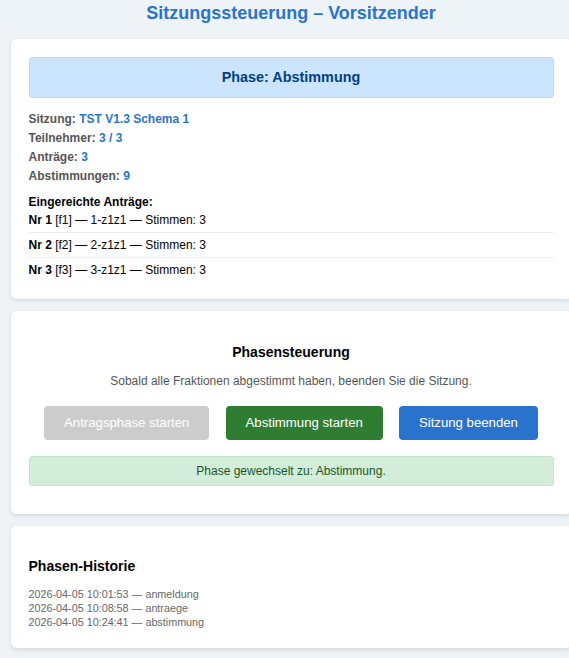
Damit kann er die Sitzung beenden und eine Niederschrift der gesamt Sitzung anfertigen lassen.
Beenden der Sitzung mit Niederschrift
Wenn er GV Vorsitzende auf das Feld ‚Sitzung beenden‘ klickt wird die Sitzung beendet.
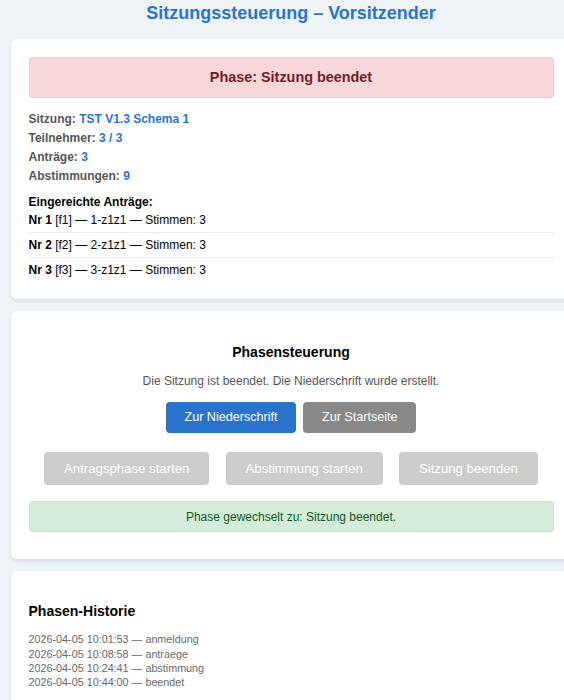
Die Änderung des Bildschirms für die Fraktionen wird hier am Beispiel der Fraktion f3 gezeigt.
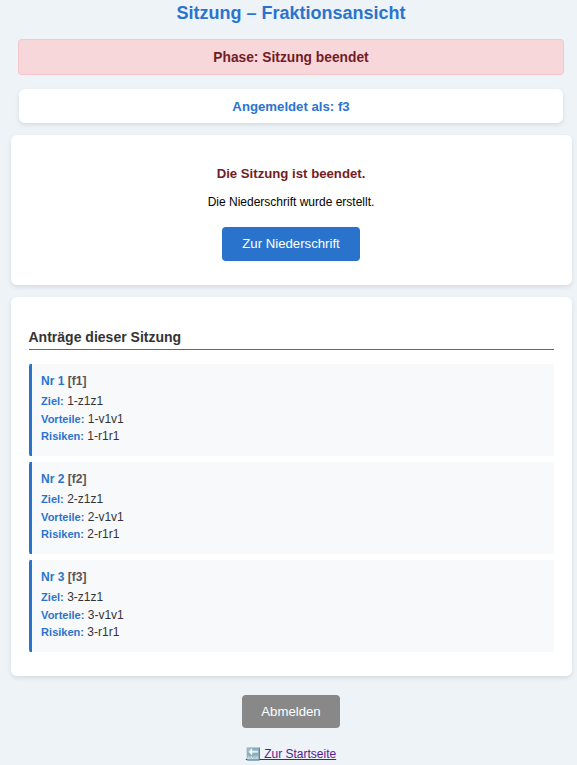
Die Fraktion f3 könnte jetzt direkt auf das Feld ‚Niederschrift‘ klicken, um diese zu sehen.
Aktuelle Niederschrift
Letzte Aktualisierung: 5.4.2026, 11:48:15
Niederschrift: TST V1.3 Schema 1
Beginn: 2026-04-05 10:01:53
Teilnehmer
- f1 (Stimmengewicht: 7)
- f2 (Stimmengewicht: 9)
- f3 (Stimmengewicht: 8)
Tagesordnung & Abstimmungen
TOP 1 — Antrag von f1
Ziel:1-z1z1
Vorteile:1-v1v1
Risiken:1-r1r1
- Ja (9): f2 (9)
- Nein (7): f1 (7)
- Enthaltung (8): f3 (8)
- Ergebnis: Angenommen
TOP 2 — Antrag von f2
Ziel:2-z1z1
Vorteile:2-v1v1
Risiken:2-r1r1
- Ja (8): f3 (8)
- Nein (9): f2 (9)
- Enthaltung (7): f1 (7)
- Ergebnis: Abgelehnt
TOP 3 — Antrag von f3
Ziel:3-z1z1
Vorteile:3-v1v1
Risiken:3-r1r1
- Ja (7): f1 (7)
- Nein (8): f3 (8)
- Enthaltung (9): f2 (9)
Fortsetzung mit neuem Schema …
Der Test ist noch nicht abgeschlossen …
